Cómo configurar el Asistente de Google (“Hey Google”) en tu dispositivo
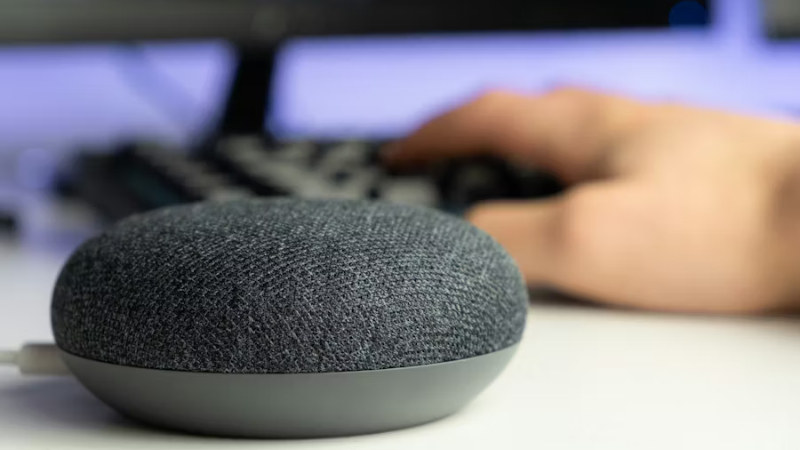
El Asistente de Google se ha convertido en una de las herramientas más útiles del ecosistema digital actual. Permite controlar el móvil con la voz, obtener información en segundos, gestionar recordatorios, controlar dispositivos inteligentes del hogar y mucho más. Sin embargo, para que funcione de forma correcta y personalizada, es fundamental realizar una configuración adecuada desde el primer momento.
Esta guía está pensada para usuarios que quieren aprovechar todo el potencial del asistente, tanto si lo activan por primera vez como si desean optimizar su funcionamiento. A lo largo del texto encontrarás instrucciones claras, recomendaciones prácticas y soluciones a los problemas más habituales, explicadas con un lenguaje natural y cercano.
¿Qué es el Asistente de Google y para qué sirve?
El Asistente de Google es un asistente virtual basado en inteligencia artificial que responde a comandos de voz o texto. Su objetivo es facilitar tareas cotidianas, ahorrar tiempo y mejorar la interacción con los dispositivos digitales.
Entre sus funciones más destacadas se encuentran:
- Responder preguntas en tiempo real
- Enviar mensajes y hacer llamadas
- Configurar alarmas y recordatorios
- Gestionar la agenda y el calendario
- Controlar dispositivos del hogar inteligente
- Reproducir música, vídeos o podcasts
- Traducir idiomas al instante
Todo esto se activa mediante comandos de voz como “Hey Google” o “Ok Google”, siempre que el sistema esté correctamente configurado.
Requisitos previos antes de la configuración
Antes de iniciar el proceso, conviene asegurarse de cumplir con algunos requisitos básicos. Esto evitará errores y garantizará una experiencia fluida.
Elementos necesarios
- Cuenta de Google activa
- Conexión a Internet estable
- Dispositivo compatible (Android, iOS o dispositivos inteligentes)
- Micrófono funcional
- Idioma del sistema compatible
Si alguno de estos elementos falla, el asistente puede no activarse o funcionar de manera limitada.
Cómo activar el Asistente de Google en Android
En la mayoría de los móviles Android, el asistente viene preinstalado, aunque no siempre está activado por defecto.
Pasos para activarlo correctamente
- Abre la aplicación Google en tu dispositivo
- Pulsa tu foto de perfil (arriba a la derecha)
- Accede a Ajustes
- Entra en Asistente de Google
- Selecciona la opción General
- Activa el interruptor del asistente
Una vez completado este proceso, el sistema te guiará para configurar la voz y reconocer tus comandos personales.
Es durante este proceso cuando muchos usuarios buscan directamente el comando hey google configurar mi dispositivo, ya que es una de las formas más rápidas de iniciar la vinculación con nuevos equipos.
Configuración del reconocimiento de voz “Hey Google”
Uno de los aspectos más importantes es el entrenamiento de la voz. Esto permite que el asistente reconozca únicamente tus comandos y mejore la precisión de las respuestas.
Cómo entrenar tu voz paso a paso
- Accede a Ajustes del Asistente de Google
- Entra en Voice Match
- Activa Acceder con Voice Match
- Sigue las instrucciones para repetir varias frases
- Guarda la configuración
Este proceso mejora notablemente la seguridad y la experiencia personalizada, especialmente en dispositivos compartidos.
Cómo configurar el Asistente de Google en iPhone
Aunque el sistema iOS no integra el asistente de forma nativa como Android, también es posible utilizarlo con algunas limitaciones.
Pasos esenciales en iOS
- Descarga la app Google Assistant desde la tienda
- Inicia sesión con tu cuenta de Google
- Permite el acceso al micrófono y notificaciones
- Activa los comandos de voz dentro de la aplicación
En este caso, el asistente no se activa desde la pantalla bloqueada, pero sigue siendo muy útil para consultas rápidas, organización y control de servicios vinculados a Google.
Ajustes clave para personalizar el Asistente de Google
Una vez activado, es recomendable dedicar unos minutos a la personalización. Esto marca la diferencia entre un uso básico y una experiencia realmente eficiente.
Opciones más importantes de configuración
- Idioma y región: para respuestas más precisas
- Voz del asistente: masculina o femenina según preferencia
- Fuentes de información: clima, noticias, tráfico
- Rutinas automáticas: acciones encadenadas con un solo comando
- Historial de actividad: control de privacidad y datos
Estas opciones se encuentran dentro del menú de Ajustes del Asistente y permiten adaptar el sistema a tu día a día.
Rutinas del Asistente de Google: automatiza tu día
Las rutinas son una de las funciones más potentes y menos aprovechadas. Permiten ejecutar varias acciones con un solo comando de voz.
Ejemplos de rutinas útiles
- Rutina matinal: clima, agenda, noticias y tráfico
- Rutina nocturna: alarmas, luces y recordatorios
- Rutina de trabajo: modo silencio, calendario y correos
- Rutina de casa: encender luces, ajustar termostato
Tabla de ejemplo de rutinas
| Rutina | Comando de voz | Acciones |
| Buenos días | “Hey Google, buenos días” | Clima, agenda, noticias |
| Buenas noches | “Hora de dormir” | Apagar luces, alarma |
| Salir de casa | “Me voy” | Apagar WiFi, recordatorio |
| Trabajo | “Empiezo a trabajar” | Calendario, silencio |
Estas automatizaciones ahorran tiempo y reducen tareas repetitivas.
Control de dispositivos inteligentes del hogar
El asistente destaca especialmente cuando se integra con dispositivos inteligentes como bombillas, enchufes, televisores o altavoces.
Cómo vincular dispositivos
- Abre Ajustes del Asistente
- Entra en Dispositivos
- Selecciona Añadir dispositivo
- Sigue las instrucciones del fabricante
- Asigna el dispositivo a una habitación
Una vez vinculados, podrás controlarlos con la voz de forma natural y rápida.
Privacidad y seguridad: controla tus datos
Uno de los aspectos que más preocupan a los usuarios es la gestión de la privacidad. Google ofrece múltiples opciones para controlar qué datos se almacenan.
Ajustes recomendados
- Eliminar grabaciones de voz periódicamente
- Desactivar historial si no se desea
- Configurar reconocimiento solo con tu voz
- Revisar permisos de aplicaciones vinculadas
Estos ajustes se encuentran dentro del apartado Datos y privacidad, accesible desde tu cuenta de Google.
Errores comunes al configurar el Asistente de Google
Aunque el proceso suele ser sencillo, pueden aparecer algunos problemas habituales.
Fallos frecuentes y soluciones
- No reconoce “Hey Google”
Revisar micrófono y repetir entrenamiento de voz - No responde en pantalla bloqueada
Activar permisos desde Voice Match - Respuestas incorrectas
Ajustar idioma y región - No controla dispositivos del hogar
Revisar vinculación y conexión WiFi
Resolver estos problemas suele llevar solo unos minutos.
Trucos avanzados para sacar más partido al asistente
Más allá de lo básico, existen funciones avanzadas que mejoran notablemente la experiencia.
Funciones poco conocidas
- Recordatorios basados en ubicación
- Traducción simultánea
- Lectura de mensajes entrantes
- Búsqueda dentro de aplicaciones
- Control por gestos en algunos dispositivos
El dominio de estas opciones convierte al asistente en un verdadero gestor personal digital.
Ventajas reales de usar el Asistente de Google a diario
El uso continuado del asistente aporta beneficios claros:
- Ahorro de tiempo
- Mayor accesibilidad
- Mejor organización personal
- Control centralizado de dispositivos
- Interacción natural y sin esfuerzo
No se trata solo de tecnología, sino de mejorar la forma en la que interactúas con tu entorno digital.
Configurar correctamente el Asistente de Google es una inversión de tiempo mínima que ofrece un retorno enorme en comodidad, productividad y control. Con los ajustes adecuados, el asistente se adapta a tus hábitos, aprende de tu uso diario y se convierte en un apoyo constante tanto en el trabajo como en la vida personal.
El verdadero valor no está solo en activarlo, sino en personalizarlo, entenderlo y aprovechar todas sus capacidades desde el primer día.